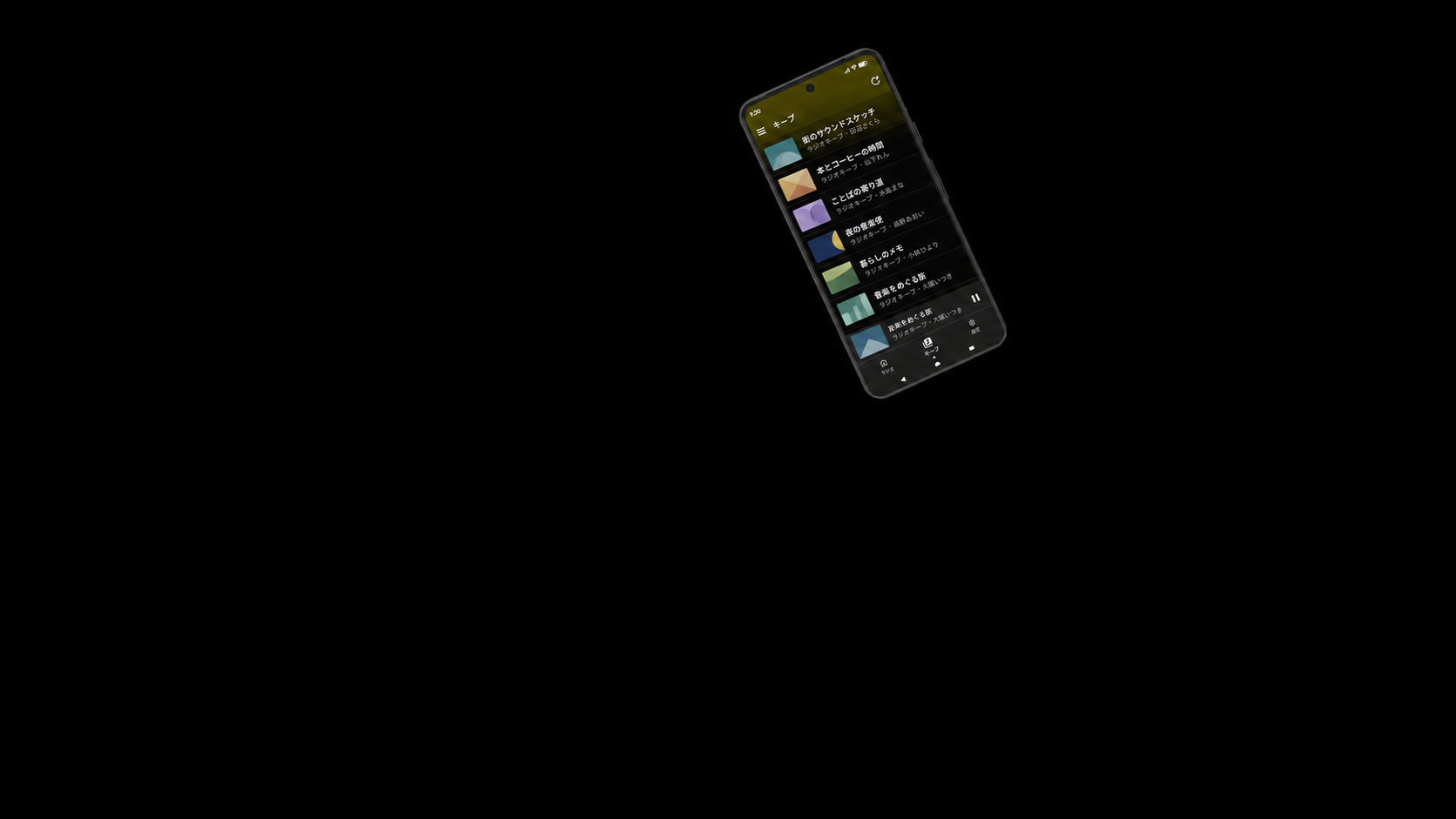



スマートフォンで読み取る


Windows・Mac版
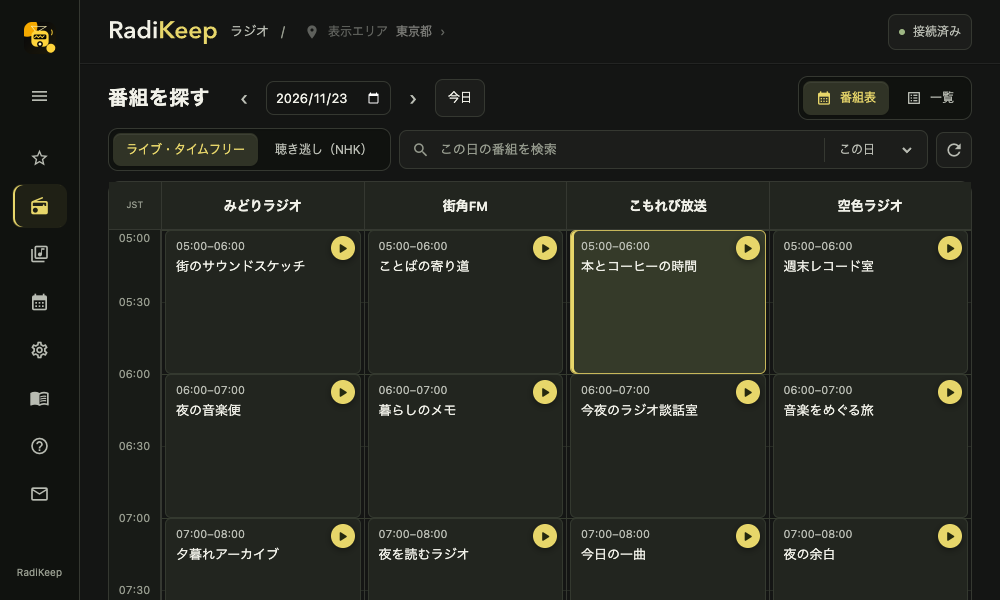
大きな番組表で探して、パソコンにキープ。
聴きたい放送を、PCに残す。
録音も予約も、ブラウザーから。
RadiKeepでできること
好きな番組をキープして、
自分だけのラジオライブラリーに。
聴きたい番組を見つけて、好きな回をキープ。
好きなラジオを、あなたのペースで楽しめます。
好きな番組を、
あなたのライブラリーへ。
もう一度聴きたいトークも、あとでゆっくり楽しみたい番組も。キープボタンで端末に保存して、自分だけのラジオライブラリーを作れます。
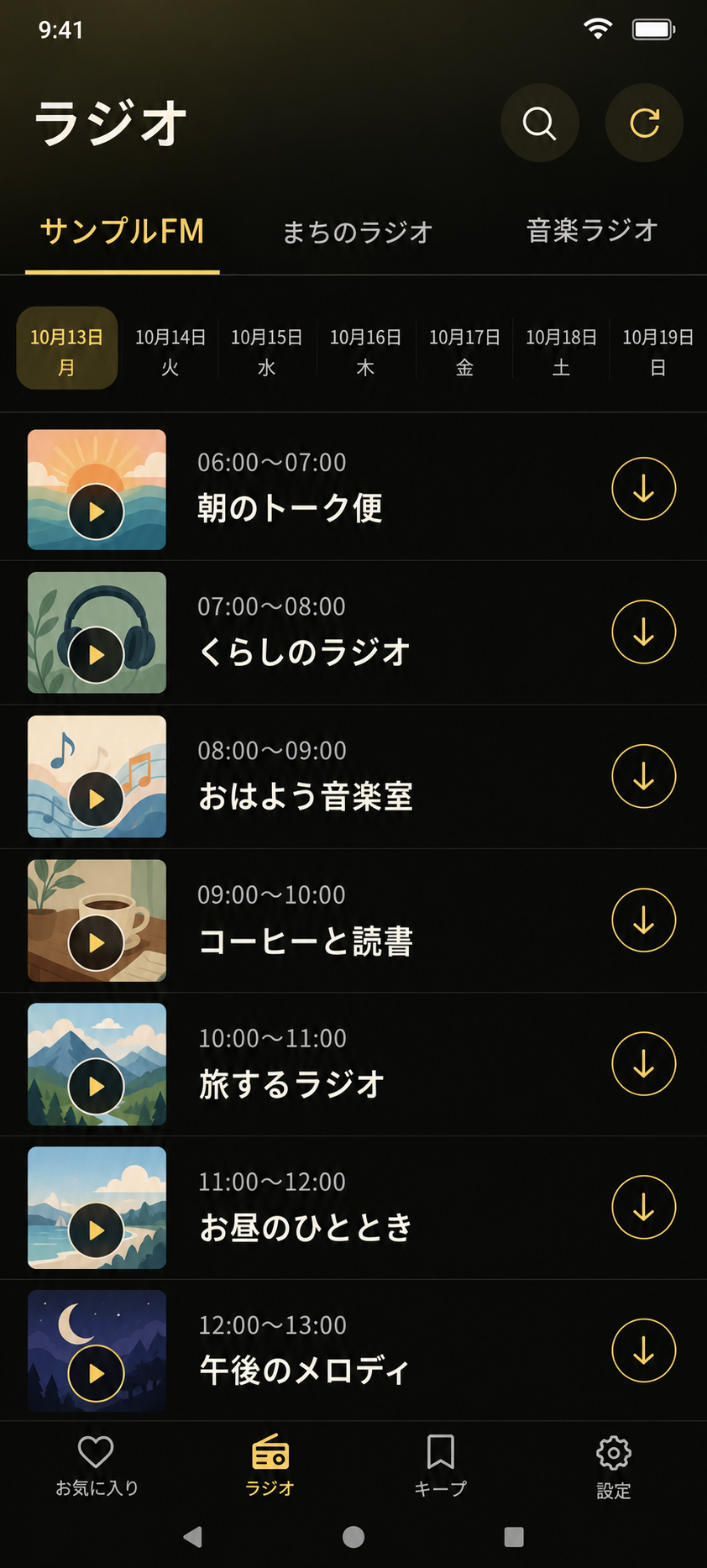
放送局と日付を選んでチェック。番組名や出演者名から検索もできます。
聴ける回をまとめて確認し、そのまま再生・キープ。
キープした番組を、
いつでもそばに。
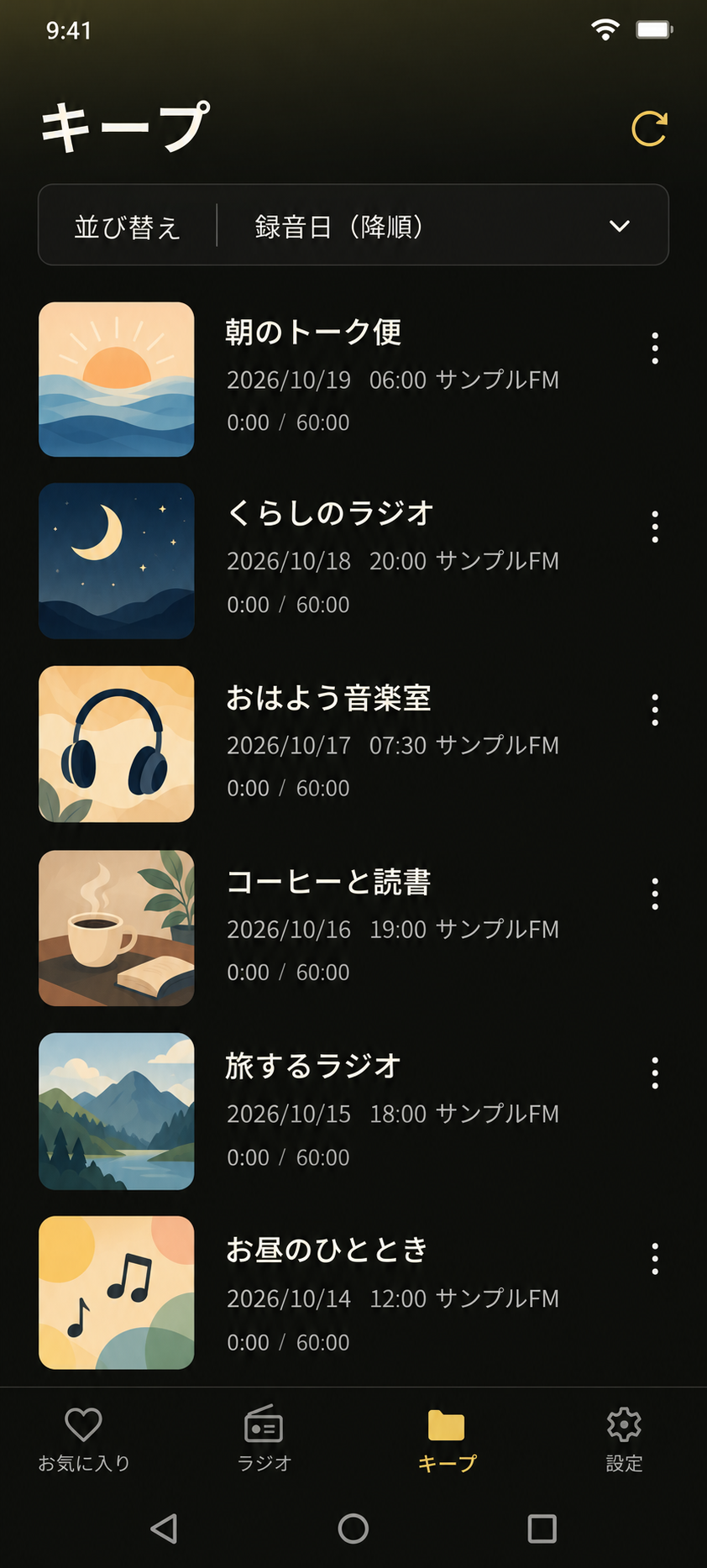
キープした番組は、オフラインでも再生できます。途中で止めても、前回の続きから。通勤中や家事の合間など、好きな時間に楽しめます。
一覧に再生位置を表示。聴きかけの回を見つけやすくします。
HOW TO USE
使い方は、かんたん3ステップ。
番組表で探す → キープする → キープ一覧から聴く。
画面イメージで、操作の流れをご紹介します。
番組表から探す
「ラジオ」タブで放送局と日付を選び、聴きたい番組を見つけます。
番組名・出演者名から検索もできます。
キープする
保存したい番組の右側にある、下向き矢印のキープボタンを押します。
キープには、Wi-Fi環境でのご利用をおすすめします。
キープから聴く
下の「キープ」タブを開き、聴きたい番組をタップすると再生が始まります。
保存した番組は、オフラインでも楽しめます。
画面は説明用のイメージです。実在する番組名・画像は使用していません。表示は実際のアプリと異なる場合があります。
FEATURES
機能一覧
聴く・残す・整理する。
毎日のラジオを、もっと快適に。
番組を探す
- 放送局・日付から番組を探す
- 番組名・出演者名で検索
- 検索候補・検索履歴
- 検索結果の絞り込み
- NHKの聴き逃し番組も探せる
- お気に入りの局を先頭に表示・並べ替え
番組をキープ
- 放送済みの対象番組を保存
- 進行状況の確認・キャンセル
- Wi-Fi未接続時の確認を設定
快適に再生
- キープせずに対象の回を再生
- キープした番組をオフライン・続きから再生
- 0.5〜3倍速自分のペースで、快適に。設定で再生速度を引き継げます。
- 早送り・巻き戻し秒数の設定
- スリープタイマー眠る前のラジオにも。
- キープ一覧の順番で連続再生(設定でON)
- 残り時間表示へ切り替え(設定)
お気に入り
- 番組の登録・聴ける回の一覧
- 未キープの回だけ表示
- 新しい回・配信期限を画面で確認
- 表示対象の番組名を追加・除外(対応する番組)
キープを整理
- 録音日・放送日・番組名で並び替え
- タイトル変更・削除
- キープ済み・再生済み表示
- Googleドライブへ手動コピー残したい録音を選んで、手動でコピー。
便利な機能
- 起動時に開くタブを選択
- ミニプレーヤー・バックグラウンド再生
- ホーム画面ウィジェット(Android)
- アイコン長押しからお気に入りを開く(Android)
- 操作ガイド・FAQ・サポートチャット
※ 利用できる番組・エリア・配信期間は、配信元や契約条件により異なります。
※ ホーム画面ウィジェットはAndroidのみ対応。iOSの録音は、アプリが停止すると録音も停止します。
※ GoogleドライブへのコピーにはGoogleアカウントのログインと許可が必要です。手動コピーの機能で、自動同期・復元には対応していません。
※ Androidは保存の前に広告を表示します。iOSは広告なしで、無料利用は番組の保存(キープ)1日1回・保存しておけるキープ3件まで。Aptoideの30日パスで回数・件数の制限を解除できます。
※ 原則として返金は行っておりません。
お問い合わせ
RadiKeepへのご質問、不具合のご報告、ご要望はこちらから。
お問い合わせフォームを開く Googleフォームが新しいタブで開きます。お問い合わせへの返信は、基本的に行っておりません。使い方・サポート
保存と再生の手順や、困ったときの対処方法をご案内します。