RadiKeepで何ができますか?
RadiKeepは好きなラジオ番組をキープして、いつでも聴き返せる自分だけのラジオライブラリです。
対応しているOSを教えてください。
【Android版】
Android 12以降
Google Playからインストールできます。
【iOS版】
iOS 26.2以降(日本国内)iPhoneのみ。(iPadは対応していません)
Aptoideの代替アプリマーケットプレイスを通じてインストールできます。
※iOS版はApple App Storeでは配信しておりません。
※Aptoideアプリの利用には、対応するOS・端末・地域などの条件があります。
・AptoideにはApple Accountの国・地域が日本に設定
・Aptoideアプリへのアクセスは日本国内のみ
完全無料ですか?後から課金されたりしませんか?
RadiKeepは無料でご利用いただけますが、Android版とiOS版では利用条件が異なります。
【Android版】
無料でご利用いただけます。
*Android版は広告収入で開発・運営が行われています。
【iOS版】
無料でご利用いただけますが、以下の制限があります。
・録音:1日1回まで
・キープ:最大3個まで
アプリ内で「30日パス」を購入すると、有効期間中は録音回数・キープ数ともに無制限でご利用いただけます。
30日パスは買い切り型の期間限定パスです。自動更新はなく、30日経過後に自動的に課金されることはありません。
有効期間終了後は無料版の利用制限が適用されます。
※30日パスの購入は任意です。
保存に料金は掛かりますか?
Android版では無料でご利用いただけます。
iOS版では、無料で1日1回まで録音でき、キープは最大3個まで保存できます。iOS版で「30日パス」を購入すると、有効期間中は録音回数・キープ数の制限がなくなります。
なお、録音・再生時などにはインターネット通信が必要な場合があります。モバイルデータ通信をご利用の場合は、ご契約の通信プランに応じた通信料が発生します。
iOS版の無料版にはどのような制限がありますか?
iOS版RadiKeepは、無料で以下の範囲までご利用いただけます。
・録音:1日1回まで
・キープ:最大3件まで
制限なく録音・キープしたい場合は、アプリ内で「30日パス」をご購入ください。パスを購入しなくても、無料版として引き続きご利用いただけます。
30日パスとは何ですか?
iOS版RadiKeepで利用できる、30日間限定の有料パスです。購入すると、有効期間中は以下の制限が解除されます。
・録音回数:無制限
・キープ数:無制限
サブスクリプション(定期購入)ではないため、自動更新や自動課金はありません。
30日経過後は無料版に戻ります。引き続き無制限で利用する場合は、再度パスをご購入ください。
30日パスは自動更新されますか?
いいえ、自動更新はありません。
30日パスは、購入ごとに30日間利用できる期間限定のパスです。有効期間が終了しても自動的に次の料金が請求されることはありません。
解約手続きも不要です。
30日パスの期限が切れるとどうなりますか?
有効期間が終了すると、無料版の利用制限が適用されます。
・録音:1日1回まで
・キープ:最大3件まで
引き続き無制限でご利用になりたい場合は、新たに30日パスをご購入ください。パスが自動的に更新されることはありません。
iOS版はどこからインストールできますか?
OS版RadiKeepは、iPhone向けアプリマーケットプレイス「Aptoide」で公開しています。
https://radikeep.jp.aptoide.com/ios/app
Apple App Storeでは配信しておりません。インストール方法や利用条件については、Aptoideの案内をご確認ください。
広告は表示されますか?
【Android版】
はい。広告が表示されます。
RadiKeepは広告収入によって開発・運営されています。
【iOS版】
いいえ。広告は表示されません。
※iOS版の無料利用には、録音1日1回・保存数は最大3件の制限があります。30日パスを購入すると、有効期間中はどちらも無制限になります。
保存は高速ですか?
はい、ラジオ放送の時間よりも短い時間で保存できます。
*速度は通信環境に影響を受けます
保存した番組はどこで確認できますか?
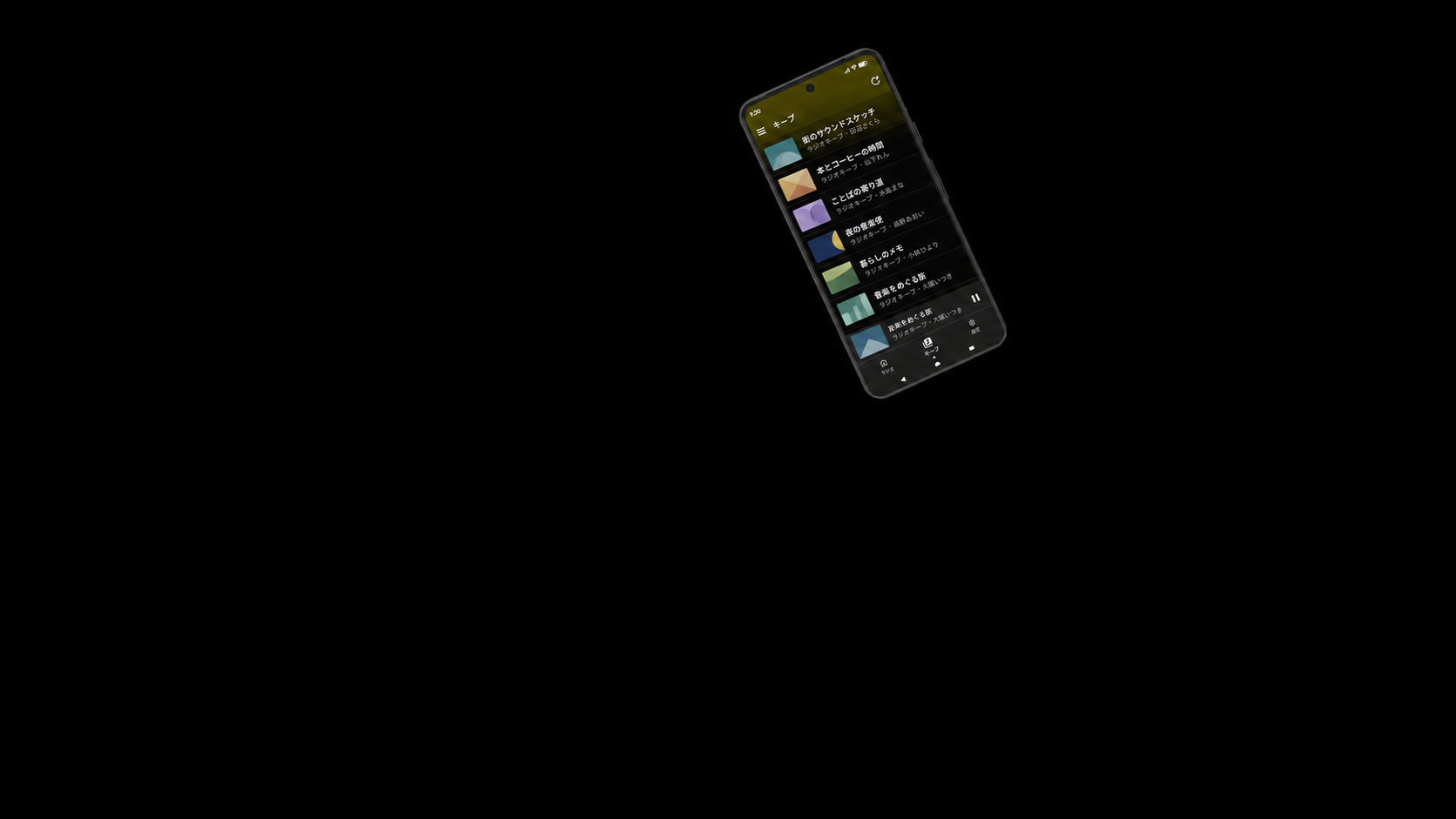
下部のタブ「キープ」で保存した番組の一覧が表示され、再生や削除が可能です。
ラジオ番組を検索できますか?
はい、可能です。
ラジオタブの右上にある虫眼鏡のアイコンをタップするとラジオ検索が行えます。
再生速度を変更できますか?
はい、再生速度を指定し再生出来ます。
再生速度を早くしてニュースやトーク番組を効率よく聴いたり、再生速度を遅くして語学の勉強するなどにご活用ください。
前回の続きから再生できますか?
キープから再生した場合には再生位置を覚えていますので、途中まで聴いた番組を続きから再生できます。
連続再生に対応していますか?
ライブラリーの設定で「次を再生」をONにすることで再生終了時にキープの並び順で次を再生します。
保存済みのラジオ(キープ)を削除する方法はありますか?
キープのタブ画面で削除したいアイテムを左にスワイプすることで削除ができますのでお試しください。
オフラインでも再生できますか?
キープに保存済みの番組であればインターネット接続がなくても再生できます。
保存した番組を並び替えできますか?
キープ画面から並び替えを指定できます。
対応状況はアプリ内の表示をご確認ください。
保存データの容量はどれくらいですか?
音質や保存時間によって変わります。
長時間番組を多く保存する場合は、端末の空き容量に注意してください。
保存した内容の利用に制限はありますか?
著作権法第30条により個人的な利用(私的利用)に限り、法律上認められています。
ただし、保存した番組を知人に配ったり、インターネット上で公開・販売したりすることは一切禁止されています。
保存の予約は出来ますか?
予約には対応しておりません
保存中の進行状況が知りたい
保存進行度を番組表内の「保存ボタンの箇所」とスマートフォンの「通知」に表示しています。 通知は「RadiKeep」の通知表示が非許可の設定を行っている場合は確認できません。
どのラジオ番組を保存できますか?
アプリ内で表示・選択できる番組が保存対象です。
配信状況や放送局側の都合により、番組が表示されない場合や保存できない場合があります。
保存中にアプリを閉じても大丈夫ですか?
保存中は通信やアプリの動作が必要にです。
保存が完了するまでは、通信環境のよい場所でアプリを開いたままにしておくと安心です。
保存が途中で止まった場合はどうすればいいですか?
通信状態、端末の空き容量、省電力設定、アプリの権限を確認してください。
改善しない場合は、アプリを再起動して再度お試しください。
保存途中でキャンセルしたい
通知にあるRadiKeepの保存表示内のキャンセルをタップする、または番組表内の保存進行の箇所をタップすると「キャンセル」を確認する表示になります。
保存データが「キープ」に表示されない
Android版では、音楽とオーディオにアクセスする許可が必要です。「RadiKeep>設定>アプリ」内の権限の項目からアクセス許可を設定することが出来ます。
スマートフォンの容量が不足するとどうなりますか?
空き容量が不足していると、保存に失敗したり保存できなかったりする場合があります。
不要なキープを削除してから再度お試しください。
保存データを別の端末に移せますか?
端末やOSによって扱いが異なります。
Androidでは端末内の保存場所から移動できる場合がありますが、iOSではアプリ内データとして管理されるため、移行できない場合があります。
アンインストールすると保存したファイルは無くなりますか?
Android版ではディバイス内のメディアストアに保存されますのでファイルは無くなりません。
iOS版ではアンインストールを行うと保存したファイルも無くなります。
保存に失敗する原因は何ですか?
通信不安定、端末の空き容量不足、省電力設定、アプリ権限不足、放送局側の配信停止などが考えられます。
保存結果の確かめ方と、困ったときの確認手順もご覧ください。
不具合や要望はどこから送れますか?
公式サイト下部の「不具合報告やご要望」フォームから送信できます。
聴き逃し番組にも対応していますか?
はい。アプリ内で表示される聴き逃し番組は、再生、キープ操作の対象になります。
番組表の日付はどこまで戻れますか?
通常は過去7日分を選択できます。
プレミアム会員のタイムフリー30が利用できる状態では過去30日分を選択できます。
早送り・巻き戻しの秒数は変更できますか?
はい。設定の「プレイヤー」から、早送り・巻き戻しの秒数を変更できます。
再生速度を毎回同じ設定にできますか?
はい。設定の「プレイヤー」で「再生速度を保存」を有効にすると変更した再生速度を次回以降も使えます。
アプリ内で使い方を確認できますか?
はい。設定画面の「チュートリアル」から、ラジオの探し方、キープ、キープ一覧の使い方を確認できます。
サポートチャットボットでは何ができますか?
RadiKeepのFAQをもとに、近い回答を探して表示します。関連FAQも確認できます。
アプリの修正パッチが表示された場合はどうすればいいですか?
修正パッチの適用後、再起動が必要な場合があります。
表示された案内に従ってアプリを再起動してください。
通知の許可は必要ですか?
Android版では、保存中の進行状況などを通知でお知らせします。通知が出ないときは、端末の設定でRadiKeepの通知が許可されているか確認してください。スマートフォン版は保存の予約には対応していません。
ログインができません
複数回続けてログインに失敗すると、しばらくの間ログイン制限により、ログインできない場合があります。
ログイン情報を入力する際、端末機種によっては英語の大文字小文字の自動変換、スペースの自動挿入、入力候補の間違った選択等でログインが失敗するケースが多く見受けられます。
アプリ内課金の方は「アプリ内課金でログインできない」項目をご確認ください。
アプリ内課金でログインができない、エリアフリーにならない
アプリ内課金したアカウントでradiko「無料会員」に登録し、radikoウェブページなどでログイン、エリアフリーが利用できる状態を確認する必要があります。
バックグラウンドで再生中に途切れる
まず通知内にプレイヤーを表示する許可をご確認ください。通知内にプレイヤーを表示しない場合、再生が途切れやすくなります。
その他、考えられる原因は以下になります
(1) 音声通話を使用時(電話、LINE通話など)、他アプリでの動画、音楽の再生時(各種SNSアプリ内で表示している動画のスピーカーアイコンがミュートになっていない場合も含む)
(2) 通信状況が悪い環境の場合(番組再生中)
(3) ご利用スマートフォンの設定でアプリにバックグラウンドの動作を許可していない場合(バッテリーセーバーがオン等)
※(3)「バッテリーセーバー/オフ」「バッテリーの最適化」状態でもスマートフォン側でRadiKeepの動作を一定時間で遮る場合があります。
・「RadiKeep設定>アプリ>バッテリー」からバッテリー使用量を「制限なし」バックグラウンドでの使用を許可「オン」
・「スマートフォン設定>バッテリーセーバー>スケジュール >バッテリー残量に応じてONにする」をOFF
上記設定をご確認ください(機種によって項目名違いあり)。これらの設定を変更することでバッテリー使用量が増えます。ご承知おきください。
他の音声データをRadiKeepで再生することはできますか?
RadiKeepで保存した音声データのみ再生することが出来ます。
有料会員の登録情報を変更・解約したい
RadiKeepでは会員登録は一切行っておりません。ご登録サービス元をご確認ください。
【iOS版RadiKeepの30日パスについて】
30日パスは自動更新のない期間限定パスです。購入から30日間経過すると有効期間が終了するため、解約手続きは不要です。継続して無制限で利用したい場合は、必要に応じて新たにパスをご購入ください。
パスワードがわからない
RadiKeepではパスワード管理をしておりません。登録したサービス元にてご確認ください。
削除した保存データを復元することはできますか?
削除した保存データをRadiKeepから復元することは出来ません。
NHKのラジオ局が見つからない
「聴き逃し」をご利用ください。
キープボタンがチェックマークになっていてキープ出来ない
キープ一覧に該当のラジオ放送があるとチェックマークが表示されますので、キープ一覧をご確認ください。
もし再度保存したい場合には、キープ一覧から該当アイテムを左スワイプで削除を行ってから再度保存をお試しください。
Googleドライブにコピーしようとするとブロックされる
Googleアカウントのセキュリティ設定やGoogle側の制限により、Googleドライブへの接続がブロックされる場合があります。
会社や学校などのGoogleアカウントをご利用の場合、管理者によって外部アプリへのアクセスが制限されていることがあります。
個人のGoogleアカウントでの接続をお試しください。
なお、Googleアカウントのセキュリティ設定やGoogle側の制限がされている場合、RadiKeepから制限を解除することはできません。
ご自分で保存フォルダからGoogleドライブへコピーを行ってください。
保存フォルダは「ファイルアプリ>音声>RadiKeep」になります
※保存フォルダからデータを削除や移動した場合、RadiKeepでは再生することができなくなります。
Googleドライブへの接続権限を削除したい(アカウントを変更したい)
Googleドライブへの接続権限は、Googleアカウントの設定からいつでも削除できます。
【接続権限の削除方法】
- Googleアカウント設定内の「サードパーティとの接続」にアクセスします。
- 「Googleアカウントへのアクセス権」からRadiKeepを選択します。
- 「詳細を表示」から「アクセス権を削除」を選択します。
確認画面で削除を確定します。
【アカウントを変更する場合】
接続権限を削除した後、RadiKeepからGoogleドライブへのコピーを再度実行し、使用したいGoogleアカウントを選択してください。
※接続権限を削除しても、すでにGoogleドライブへコピーしたファイルは削除されません。
※Googleの画面表示や操作方法は変更される場合があります。
Googleドライブへコピーで「このアプリはGoogleで確認されていません」と表示される
Googleによるアプリの確認が完了していない場合などに表示される警告です。
この警告は、Googleによる確認が完了していないことを知らせるものであり、アプリが危険であると判定されたことを意味するものではありません。
警告画面に「詳細」などが表示される場合は、内容をご確認ください。
接続を続行できる場合がありますが、Googleアカウントへのアクセス権を許可する操作となるため、アプリ名や要求される権限をご確認のうえ、ご自身で判断してください。
Google側の制限によって接続できない場合もあります。
「お気に入り」から番組削除をしたい
お気に入りから番組を削除する方法は2通りあります。
- お気に入り内の削除したい番組、右側の3点ボタンから
- 番組ページ内上部の「☆」マークをオフ
iOS版>インストール時にINSTALLボタンをタップしても反応しません
Aptoideストアアプリをインストールした後、RadiKeepのインストールボタンをタップしても反応しない場合があります。
その場合は、次の操作をお試しください。
- iPhoneのホーム画面からAptoideアプリを開きます。
- 「アプリ」コーナーを開きます。
- 一覧から「RadiKeep(ラジキープ)」を選択します。
- 「インストール」をタップします。
Aptoideアプリから直接インストールできますので、Webページのボタンが反応しない場合、上記の方法をお試しください。