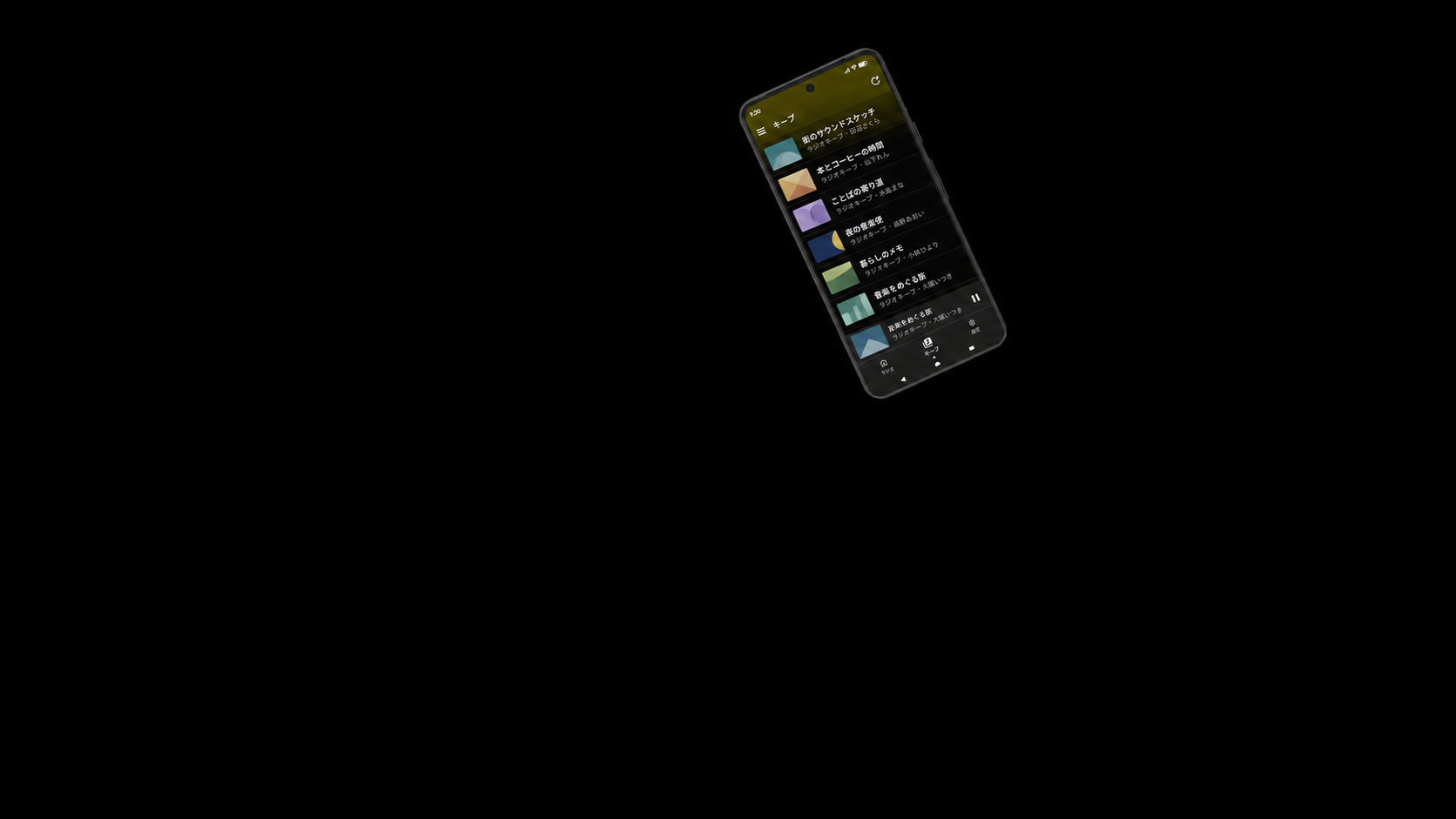
RadiKeepのスマートフォン版で、番組を探し、端末に保存してから聴くまでの流れを紹介します。利用できる番組や配信期間は、配信元や契約条件によって異なります。
1. 放送局と日付から番組を探す
「ラジオ」タブを開き、放送局と日付を選びます。聴きたい回が一覧に見つからない場合は、放送日が合っているか確認してください。番組名や出演者名が分かる場合は、検索から探すこともできます。
いつも聴く番組は「お気に入り」に登録すると、その番組の聴ける回をまとめて確認できます。すべての回が保存できるわけではなく、配信期間を過ぎた回などは利用できません。
2. キープボタンで保存する
保存したい番組の右側にある、下向き矢印のキープボタンを押します。保存には通信を使うため、Wi-Fi環境での利用をおすすめします。進行状況を確認し、保存が終わってからキープ一覧を開いてください。
Android版は録音前に広告を表示します。iOS版は、録音中にアプリが停止すると録音も停止します。端末の空き容量や通信状況も確認しておくと、保存時の問題を調べやすくなります。
3. キープ一覧から再生する
下の「キープ」タブを開き、聴きたい番組をタップします。保存した番組はオフラインでも再生できます。途中で止めた番組は前回の続きから聴けます。
再生速度は0.5〜3倍速から調整できます。眠る前など、一定時間で再生を止めたい場合はスリープタイマーを利用してください。
保存できたことを確かめる
キープを押したら、まず保存の進行状況を確認します。取得が終わったら「キープ」タブを開き、目的の番組が一覧にあることと、そこから再生できることを確かめてください。番組表からの再生と、端末に保存した音声の再生を区別すると、保存できているか判断しやすくなります。
外出前などにオフライン再生を確かめたい場合は、保存が終わってから通信を切り、「キープ」一覧から再生します。確認後は通信設定を元に戻してください。保存の途中で通信を切らないようにしましょう。
保存できない・再生できないとき
うまくいかないときは、どの段階で止まったかに合わせて確認します。
- 番組が見つからない:放送局・日付と、対象の回が配信期間内かを確認します。配信元や契約によって、利用できない番組もあります。
- 保存が始まらない・途中で止まる:通信と端末の空き容量を確認します。iOSでは録音中にアプリが停止すると録音も停止します。進行状況とキープ一覧の両方を確認してから、必要に応じてやり直してください。
- 一覧にはあるが再生できない:端末のファイル管理アプリ等で、保存ファイルを移動・削除していないか確認します。
端末のファイル管理アプリから保存ファイルを移動・削除すると、RadiKeepから再生できなくなることがあります。削除した保存データはRadiKeepから復元できません。残しておきたい録音を整理するときは、必要なデータかどうかを確認してください。
Googleドライブへのコピーについて
残しておきたい録音を選び、Googleドライブへ手動でコピーできます。Googleアカウントでのログインとアクセスの許可が必要です。自動同期やRadiKeepへの復元には対応していません。
利用条件とサポート
Android版は広告で運営しています。iOS版の無料利用は録音1日1回・キープ3件までです。Aptoideの30日パスを購入すると、有効期間中は回数・件数の制限を解除できます。パスは自動更新されません。
保存した番組は個人で楽しむために利用してください。録音データの公開や配布は行わないでください。
詳しいFAQ / iPhoneのインストール方法 / お問い合わせ / 利用規約